


Cómo hacer un CV en Canva, en resumen
Para hacer un CV en Canva, busca «currículum», elige una plantilla, sustituye el texto de ejemplo, ordena las capas y descárgalo en Compartir > Descargar > PDF, sin aplanar. Después copia el texto del PDF en un editor de texto plano: si sale en orden, vas bien; si no, ajusta las capas y repite la prueba.
Ve directo a los 7 pasos, a los ajustes de descarga, a cuándo conviene otra ruta o a la prueba del PDF.
Cómo hacer un currículum en Canva en 7 pasos
Los menús siguen la ayuda oficial de Canva. Canva actualiza su interfaz, así que algún nombre puede aparecer distinto en tu cuenta.
Entra con tu cuenta y escribe «currículum» o «CV» en el buscador. Si en tu país dices hoja de vida, prueba también ese término: es el mismo documento y puede mostrar otros diseños.
Antes de fijarte en el color, recorre la plantilla con la vista. Si tienes que saltar de un lado a otro para seguir tu experiencia, ese recorrido también tendrás que ordenarlo en el paso 5.
Escribe sobre los cuadros que ya trae la plantilla y borra cualquier resto del ejemplo. Mantén cada puesto en un mismo bloque: cuantas menos piezas sueltas tenga la página, más fácil será controlar su orden.
Cambia las barras de nivel, estrellas y porcentajes por datos escritos: «Inglés B2» o «Excel: tablas dinámicas». Un icono de teléfono puede quedarse si el número aparece como texto al lado.
Abre Posición > Capas. Canva pide colocar abajo de la lista lo que debe leerse primero, como tu nombre, y subir cada elemento siguiente. Deja el contacto, el perfil, la experiencia y la formación en la secuencia que quieres que se lea.
Ve a Compartir > Descargar, elige PDF y usa el preajuste Digital (PDF estándar en algunos menús). En la configuración avanzada, activa el orden de lectura según capas y deja Aplanar PDF sin marcar.
Abre el PDF, selecciona todo el texto, cópialo y pégalo en Bloc de notas o en TextEdit en modo texto sin formato. Lee de arriba abajo: si un dato queda separado de su título, ajusta Capas, descarga otra vez y repite la prueba. Si sigue mezclado, pasa a un diseño más simple.
Qué ajustes elegir al descargar el PDF de Canva
La descarga es donde un buen diseño puede perder su texto o su orden. Para un CV digital, la combinación útil es PDF, preajuste Digital, orden de lectura según capas y aplanado desactivado.
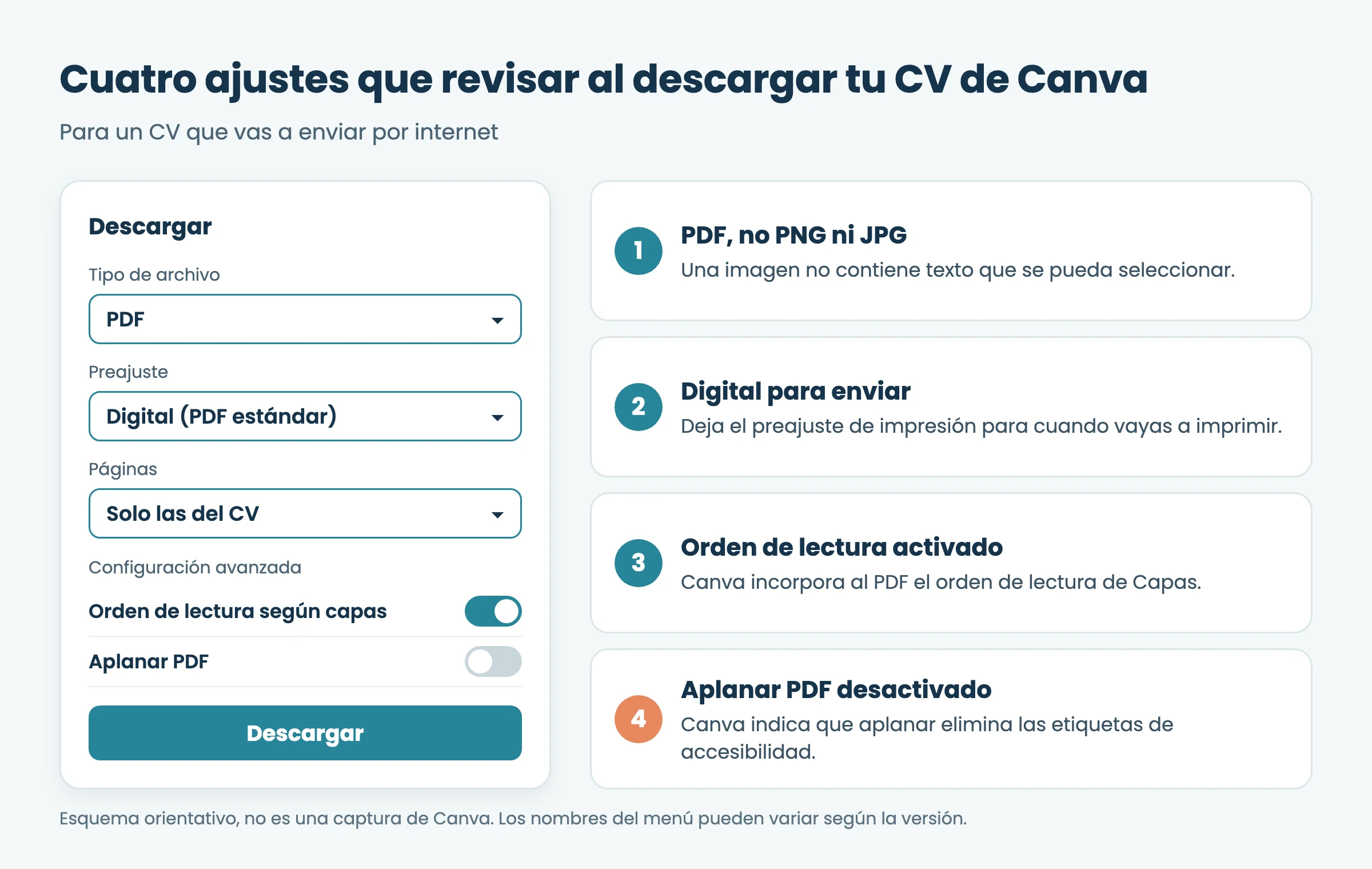
Canva describe estas opciones en sus guías de tipos de archivo, PDF aplanado y PDF accesibles.
Canva u otra ruta: decide según dónde enviarás el CV
La pregunta práctica es quién o qué recibirá el archivo. Con esta tabla puedes decidirlo en función de la candidatura concreta, sin descartar Canva de entrada.
| Tu situación | Ruta razonable | Por qué |
|---|---|---|
| Lo entregas impreso en una feria o en mano | Canva | Aquí manda el aspecto. Usa el preajuste de impresión y revisa una copia en papel. |
| Lo envías por correo a una persona concreta | Canva | Quien lo recibe ve el diseño tal como lo preparaste. Revisa el PDF en el móvil antes de enviarlo. |
| Tu puesto valora el diseño: gráfico, marca, redes | Canva | El propio CV sirve de muestra. Acompáñalo con un enlace a tu portafolio. |
| Lo subes a un portal o formulario de empleo | Canva solo si supera la prueba de texto | Si las columnas se mezclan y no se arreglan con Capas, cambia a una versión con estructura más simple. |
| La oferta pide un archivo Word | Word | Sigue el formato pedido y prepara el documento directamente en ese programa. |
| Vas a adaptarlo a muchas ofertas | Un creador de CV | Cambiar el contenido por oferta pesa más que el diseño, y mover cuadros en cada versión consume tiempo. |
| Aún no sabes qué escribir | Primero el contenido | Una plantilla no resuelve qué logros contar. Redacta el texto y después decide dónde maquetarlo. |
Si quieres ver las diferencias entre herramientas con más detalle, lee la comparativa de alternativas a Canva para currículum.
¿Vas a postularte a varias ofertas? StylingCV parte de la oferta, redacta sobre tu experiencia real y Truth Check señala lo que no tenga respaldo.
Adaptar mi CV a una ofertaRiesgos de un CV de Canva y cómo probarlos en 3 minutos
No hace falta adivinar cómo se comportará tu archivo. Abre el PDF final, pulsa seleccionar todo, copia y pega en un editor de texto plano. Lo que veas es una aproximación útil del texto que contiene el archivo y del orden en que sale.
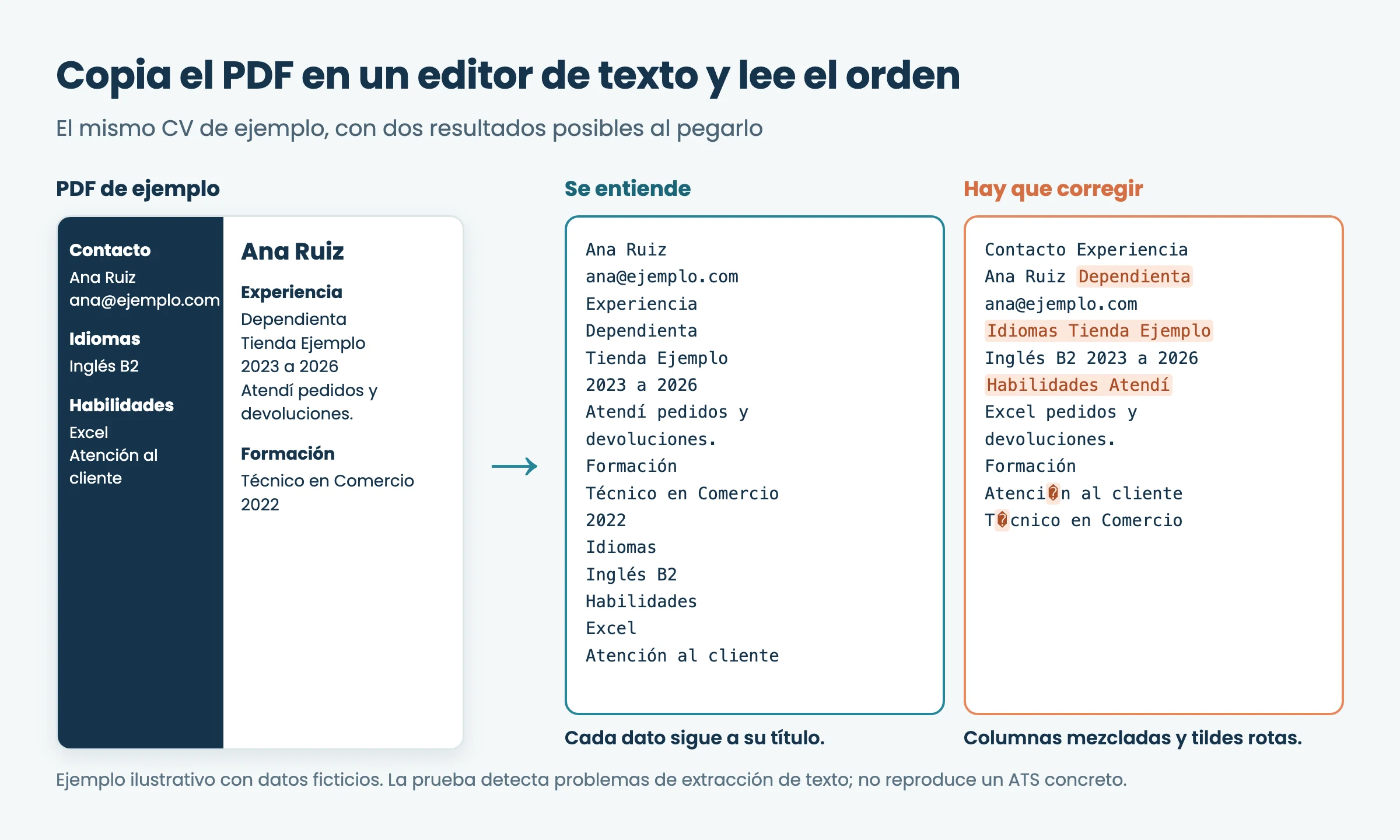
Riesgo: el texto de la barra lateral puede intercalarse con tu experiencia. Compruébalo: cada puesto debe seguir unido a su empresa y sus fechas.
Riesgo: un título o dato dentro de una foto o gráfico no llega al texto copiado. Compruébalo: intenta seleccionarlo con el cursor en el PDF.
Riesgo: una barra de nivel no dice nada fuera del diseño. Compruébalo: en el texto pegado debe aparecer el nivel escrito, como «C1» o «avanzado».
Riesgo: un encabezado decorativo puede copiarse como «E X P E R I E N C I A». Compruébalo: busca la palabra «experiencia» en el editor.
Riesgo: algunas fuentes pueden copiar mal «Peña» o «Administración». Compruébalo: repasa nombres, cargos y estudios; si salen símbolos raros, cambia la fuente y repite.
Riesgo: teléfono y correo pueden quedar al final o separados de tu nombre. Compruébalo: deben aparecer completos y cerca del inicio.
Esta prueba no reproduce ningún ATS concreto ni garantiza cómo leerá tu CV una empresa. Sirve para encontrar y corregir fallos visibles antes de enviarlo.
¿Quieres una segunda revisión además de la prueba manual? El revisor de StylingCV analiza palabras clave, estructura, formato y legibilidad con una puntuación interna.
Analizar mi PDFPreguntas frecuentes sobre el CV en Canva
¿Canva sirve para hacer un currículum?
Sí. Canva tiene plantillas de currículum que puedes editar y descargar en PDF. Encaja bien cuando el CV se entrega a una persona o cuando el diseño aporta valor al puesto. Si lo vas a subir a un portal, comprueba antes que el texto del PDF se copia en orden.
¿Se puede hacer un CV en Canva con una cuenta gratuita?
Sí. Canva ofrece cuenta gratuita y cientos de plantillas de currículum gratis. Algunos elementos son de pago: si tu diseño los incluye, Canva te pedirá pagar al descargar. Revísalo antes o cámbialos por otros gratuitos.
¿Un CV de Canva es compatible con ATS?
No se puede afirmar de forma general, porque cada ATS extrae el texto a su manera y cada plantilla está construida de forma distinta. Lo que sí puedes probar es tu archivo: copia el texto del PDF en un editor de texto plano y revisa que el orden y los caracteres sean correctos.
¿Qué PDF elijo en Canva para enviar mi CV?
Para enviarlo por correo o subirlo a un portal, elige PDF con el preajuste Digital, que algunos menús llaman PDF estándar. Reserva PDF para impresión para las copias en papel, porque está pensado para imprimir y ofrece opciones como sangrado y marcas de corte.
¿Debo aplanar el PDF de mi currículum en Canva?
Para un CV digital, déjalo sin marcar. Canva explica que aplanar une el diseño en una sola capa y que elimina las etiquetas de accesibilidad. Si ya lo aplanaste, descarga otra versión sin esa opción y repite la prueba de copiar y pegar el texto.
¿Cómo busco una hoja de vida en Canva?
Escribe «hoja de vida», «currículum» o «CV» en el buscador de Canva. Los tres nombres se refieren al mismo documento, aunque cada búsqueda puede mostrar diseños distintos. En Colombia y otros países andinos es habitual decir hoja de vida; adapta el título del archivo a la forma que use la oferta.
¿Se recomienda Canva para hacer un CV en Argentina?
Puedes usarlo, pero no hay una herramienta obligatoria ni una recomendación oficial única. Guíate por el canal de envío: para una entrega directa, Canva funciona bien; para portales de empleo, sigue el formato que pida la oferta y prueba antes el texto del PDF.
¿Tu PDF de Canva no sale en orden?
Pasa el contenido a un editor pensado para currículums: allí eliges otra plantilla y puedes revisar el resultado antes de descargarlo.
Fuentes oficiales de Canva
- Canva: descargar diseños
- Canva: elegir el tipo de archivo de descarga
- Canva: descargar diseños como PDF aplanado
- Canva: crear PDF accesibles y definir el orden de lectura
- Canva: buscar y ordenar capas
- Canva: creador de currículum
Guías relacionadas


